



strona glownaartykulydownloadszukajreklamakontaktavataryregulamin

Witaj na szabloniki.com!
Na naszej stronie znajdziesz: dodatki na bloga, darmowe szablony stron, szablony na bloga, PHP-Fusion Themes (szablony do PHP-Fusion), generator bannerów, wskaznik PageRank strony, skrypty, avatary, tutoriale do Photoshopa, tla pod bannery, tanie szablony za SMS.

Webmaster i grafik
dodatki, skrypty, generatory
avatarytutoriale do photoshopa
Szablony za SMS
+ Wszystkie (87)
+ 1 kolumna (31)
+ 2 kolumny (35)
+ Czarne (8)
+ Czerwone (16)
+ Niebieskie (15)
+ Opisy gg (5)
+ PHP-Fusion 6 (9)
+ PHP-Fusion 7 (2)
+ Pomarańczowe (4)
+ Portale (58)
+ Radio internetowe (4)
+ Zielone (9)
Polecamy
Nawigacja/buttony
Dziś zajmiemy się stworzeniem prostej nawigacji na stronie, takiej którą można wstawić pod/nad topem.

Zaczynamy od utworzenia nowego dokumentu. Przykładowo można stworzyć obszar o wymiarach 900x300. Oczywiście każdy dobiera taki aby było mu wygodnie.

Kolejną rzeczą jaką robimy jest stworzenie nowej warstwy, którą nazwiemy 'tlo' a następnie narysowanie dość niskiego prostokąta rozciągniętego na cały dokument. To będzie nasze całe menu. Wybrałam do tego kolor #ABA894.

Następnie wybieramy styl warstwy tego prostokąta [Layer -> Layer Style -> Blending Options]. Dodajemy obrys [zakładka Stroke]. Size ustawiamy na 2px, a kolor na #838579. Zatwierdzamy wszystko przez OK.

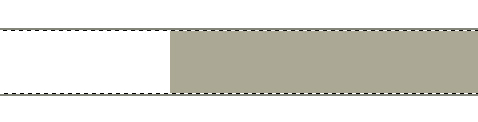
Ponownie tworzymy nową warstwę [Ctrl+Shift+N]. W okienku Layers klikamy w warstwę z prostokątem, nazwaną przez nas 'tlo' przytrzymując CTRL. Dzięki temu warstwa zostanie zaznaczona. Następnie wracamy do nowo utworzonej warstwy (domyślnie Layer 2) i rysujemy na niej kolejny prostokąt. Mniej więcej powinno wyglądać to tak jak poniżej.


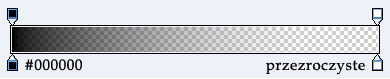
Odznaczamy zaznaczony obszar [Ctrl+D]. Wchodzimy w styl warstwy. W okienku które wyskoczy zmieniamy Fill Opacity na 0%. Następnie wybieramy Gradient Overlay. Angle ustawiamy na 180 stopni. Zmieniamy kolory gradientu na takie jak poniżej.


Blend Mode zmieniamy na Soft Light, a Opacity na ok. 50%.

Ponownie tworzymy nową warstwę. Zaraz po prawej stronie, obok zakończenia małego prostokąta rysujemy białą kreskę o szerokości=1px, a zaraz obok niej taką samą tylko o kolorze #7E7F78.

Dodajemy tekst i kopiujemy kilka razy warstwy. Można je oczywiście wcześniej pogrupować - w zależności od wersji Twojego Photoshopa. Efekt końcowy powinien wyglądać mniej więcej tak..


Dodane przez sliffka dnia czerwiec 06 2007 20:44:02 6648 Czytań · Drukuj
n